
アドセンス広告をスマホとパソコン使い分けてクリック率を上げる方法
今回はアドセンス広告のクリック率を上げる方法の1つ、
「スマホとパソコンでの使い分け」の方法を紹介します。
以下の記事で
レクタングルの大きいサイズの広告がクリック率が高くなる
と紹介しましたが、
→ アドセンス広告の貼り方で収入アップ!
大きいサイズを設定した時に
画面の小さなスマホでは
広告が画面からはみ出してしまうことがあります。
この問題を解決するのが
スマホ画面とパソコン画面で表示させる広告を変える方法です。
例えば、次のようにアドセンス広告を
スマホとパソコンで使い分けることによって、
クリック率も上げることができるんです。
- スマホでは1つのレスポンシブ広告を表示する
- パソコンでは2つのレクタングル広告
(300 X 250サイズ)を横並びで表示する
アドセンス広告の貼り付け枚数に制限はありませんが、
ここでは同一記事内に3つ貼るとして紹介します。
このスマホ画面とパソコン画面で表示広告を使い分ける方法には
9種類の広告コードが必要になります。
パソコン用広告コード3・4(300 X 250サイズ)
パソコン用広告コード5・6(300 X 250サイズ)
スマホ用広告コード1
スマホ用広告コード2
スマホ用広告コード3
「パソコン用広告コード1・2」と「スマホ用広告コード1」、
「パソコン用広告コード3・4」と「スマホ用広告コード2」、
「パソコン用広告コード5・6」と「スマホ用広告コード3」は
同じ位置に貼るものとします。
以下にアドセンス広告をスマホとパソコンで
使い分ける方法を紹介します。
記事中にアドセンス広告を貼り付ける時は
「functions.php」を編集すればプラグインを使う必要はありません。
広告のショートコードを作成
まず、広告用ショートコードの作成です。
以下のようにショートコードを入力すると、
広告が表示されるように設定していきます。

[ad2]:「パソコン用広告コード3・4」or「スマホ用広告コード2」を自動表示
[ad3]:「パソコン用広告コード5・6」or「スマホ用広告コード3」を自動表示
ショートコードの作成は
「functions.php」を以下のように編集します。
WordPressのダッシュボードにある
「外観」→「テーマエディター」をクリックします。
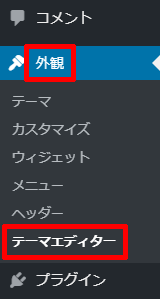
「functions.php」をクリックします。

「functions.php」内に以下のコードを追記します。
//■[ad1]の広告
function ad1($the_content){
$ad_shortcode = '[ad1]';
$ad_code_pc = <<< EOF
スポンサーリンク
★★パソコン用広告コード1★★ ★★パソコン用広告コード2★★
EOF;
$ad_code_mobile = <<< EOF
スポンサーリンク
★★スマホ用広告コード1★★
EOF;
if (wp_is_mobile()) {
$ad_code = $ad_code_mobile;
} else {
$ad_code = $ad_code_pc;
}
$the_content = preg_replace('{^()?'.preg_quote($ad_shortcode).'(
)?$}m', $ad_code, $the_content);
return $the_content;
}
add_filter('the_content', 'ad1');
//■[ad2]の広告
function ad2($the_content){
$ad_shortcode = '[ad2]';
$ad_code_pc = <<< EOF
スポンサーリンク
★★パソコン用広告コード3★★ ★★パソコン用広告コード4★★
EOF;
$ad_code_mobile = <<< EOF
スポンサーリンク
★★スマホ用広告コード2★★
EOF;
if (wp_is_mobile()) {
$ad_code = $ad_code_mobile;
} else {
$ad_code = $ad_code_pc;
}
$the_content = preg_replace('{^()?'.preg_quote($ad_shortcode).'(
)?$}m', $ad_code, $the_content);
return $the_content;
}
add_filter('the_content', 'ad2');
//■[ad3]の広告
function ad3($the_content){
$ad_shortcode = '[ad3]';
$ad_code_pc = <<< EOF
スポンサーリンク
★★パソコン用広告コード5★★ ★★パソコン用広告コード6★★
EOF;
$ad_code_mobile = <<< EOF
スポンサーリンク
★★スマホ用広告コード3★★
EOF;
if (wp_is_mobile()) {
$ad_code = $ad_code_mobile;
} else {
$ad_code = $ad_code_pc;
}
$the_content = preg_replace('{^()?'.preg_quote($ad_shortcode).'(
)?$}m', $ad_code, $the_content);
return $the_content;
}
add_filter('the_content', 'ad3');
入力したら、「保存」をクリックします。

以上で、ショートコードの作成が完了です。
これでスマホでサイトを見た時とパソコンでサイトを見た時に
表示される広告を変えることができます。
以上、今回はアドセンス広告を
スマホ用とパソコン用に使い分ける方法を紹介しました。
もし、広告サイズを使い分けていないのであれば、
ぜひ試してみてください。