
WordPrss賢威記事下部のタグを非表示に(削除)する方法
今回はWordPressテーマ賢威のタグ
に関するカスタマイズ方法です。
各記事に設定するタグを
上手く使えていますか?
もし、
上手く使えていない場合は
表示させないように(or 削除)
設定することをおすすめします。
初めからタグを使用していない場合は、
記事内に表示されないので
カスタマイズの必要はありません。
ただし、
途中から使わなくなったという場合は
非表示にしてしまったほうが良いでしょう。
もし、
タグがあることによって
読者が使いやすくなるのであれば
そのまま表示させた方が良いです。
ユーザビリティに影響しない場合は
非表示に(or 削除)しましょう。
賢威カスタマイズ:タグの非表示設定(削除)
WordPressのダッシュボード
「外観」→「テーマエディター」をクリックします。
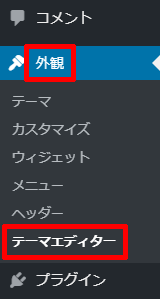
「単一記事の投稿(single.php)」をクリック。

以下のコードを探します。
タグ:
ここの部分を削除して、
【ファイルを更新】を
クリックすれば完了です。

以上で、
記事下部に表示されていた
タグを非表示にすることができます。
賢威カスタマイズ:日付とカテゴリーの配置変更
タグを非表示にしたついでに
タグが表示されていた位置に
日付とカテゴリーを表示する方法
も紹介します。
先程と同様に
「単一記事の投稿(single.php)」
を編集します。
以下の部分を探します。
日付とカテゴリーを
指定しているコードです。
このコードを切り取り、
先程タグのコードがあった位置に
貼り付けます。
↓以下のように貼り付けます。
(12行目)
編集が完了したら
【ファイルを更新】を
クリックして完了です。
中央寄せ(センター)に配置したり、
右寄せに配置したりは
以下のコードを挿入すれば可能です。<div align=”center”>中央寄せ(センター)</div>
<div align=”right”></div>右寄せ
以上、
賢威記事内に表示される
日付とカテゴリーの位置を
変更するカスタマイズを紹介しました。単一記事の投稿(single.php)を
編集することによって
オリジナルの記事構成に
することが可能です。今回紹介した方法を
参考にカスタマイズしてみてください。